
对于日常使用WireGuard搭建站点间互联或者远程接入隧道的用户来说,手动调试很久才适配好的WireGuard MTU参数,经常会在系统重装、设备固件升级或者更换新接入终端的时候意外丢失,不少人要重复花一两个小时重新做分片测试排查连通性问题,这套完整的操作指南围绕WireGuard MTU:配置备份方法展开,快连覆盖不同设备场景的操作细节、配套关联规则的备份逻辑和后续验证方式,帮用户避免不必要的重复排错成本。
配置前的前提检查:确认有效MTU基准值
在执行任何备份操作之前,首先要确认当前正在使用的WireGuard MTU参数是经过实际连通性验证的有效值,快连不要直接备份从未跑通业务的测试配置,避免后续恢复的时候出现新的故障。比如你在OpenWrt路由器上部署WireGuard服务端,多终端跨运营商接入的场景下,先通过不分片的ping测试确认当前MTU值下没有异常丢包,再把这个参数作为最终的备份对象。
很多新手用户的常见误区是直接使用WireGuard默认的1420作为通用MTU值,但如果链路中间经过多层运营商封装、额外VPN嵌套或者多层NAT转发,实际可用的MTU值往往会低于默认值,你针对自身链路调试出来的自定义数值,才是最有备份价值的专属配置,科学上网通用默认值无法适配所有特殊网络场景。
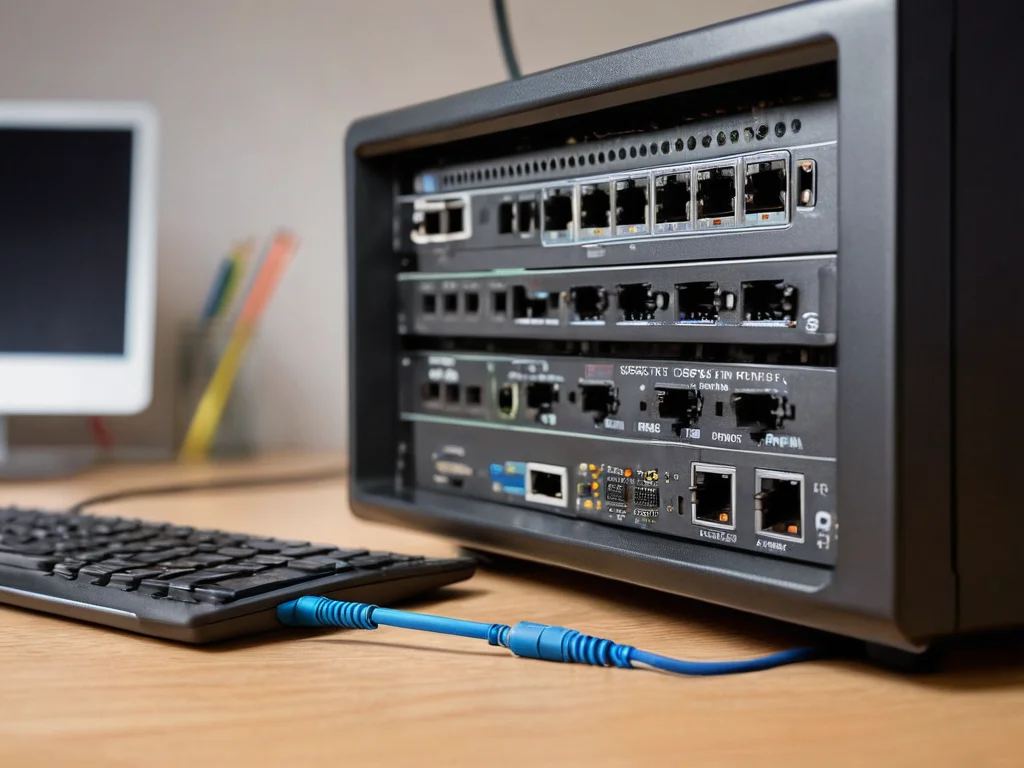
操作人员正在确认经过连通性验证的有效WireGuard MTU基准值,完成备份前的前提检查步骤
单设备本地WireGuard MTU配置的直接备份方法
在Linux服务器或者OpenWrt这类类Unix系统设备上,WireGuard的隧道配置文件默认存放在/etc/wireguard目录下,所有后缀为.conf的文件都对应一条独立的隧道配置,你只需要把对应隧道的配置文件直接复制到非系统目录、外接存储设备或者加密云盘空间里,打开文件就能看到明确标注的MTU字段,连带Peer公钥、预共享密钥等参数一起备份,不会单独遗漏MTU的自定义设置。
在Windows或者macOS的桌面端官方WireGuard客户端场景下,软件本身提供了原生的隧道配置导出功能,科学上网你选中当前正在使用的活跃隧道,点击界面上的导出选项,就能生成完整的标准格式.conf文件,文件内会自动写入你之前手动修改过的MTU参数,不需要手动去系统注册表或者隐藏目录里查找零散的配置项,导出过程中不要随意修改导出文件里MTU行的内容。
不少用户习惯只把MTU的数值截图存到备忘录里,这种方法的可靠性很低,因为不同平台的第三方WireGuard客户端,如果读取不到配置文件里的显式MTU字段,会自动调用内置的默认值,只记录数字很容易在后续恢复配置的时候,漏掉和MTU配套生效的其他网络规则,反而引发新的连通故障。
关联MSS配置的配套备份操作
大部分用户调试完WireGuard MTU参数之后,都会在系统防火墙规则里添加对应的MSS钳制规则,避免TCP传输的大包被链路中途丢弃,这部分规则不属于WireGuard本身的配置文件范畴,是最容易被遗漏的备份内容。比如在OpenWrt设备上,你之前在防火墙自定义规则页添加的iptables MSS调整语句,要和对应隧道的WireGuard MTU数值放在同一个备份文档里对应标注。
实际场景里WireGuard隧道的MTU和配套的MSS数值是严格对应的,比如你给隧道设置的MTU是1380,对应的MSS值就需要调整为1340,两个参数需要同步匹配才能完全解决网页半加载、大文件传输中断的问题,如果你只备份了WireGuard MTU数值,恢复配置的时候忘了同步更新MSS钳制规则,之前调试解决的故障还是会复现。
备份后的有效性验证步骤
完成备份操作之后不要直接把文件存起来就结束流程,要做一次轻量的恢复模拟验证,你可以把导出的备份配置文件导入到另一台同系统的测试设备里,启用WireGuard隧道之后,先检查隧道运行状态页显示的MTU数值,和你之前调试完成的基准值是否完全一致。
接下来做实际的业务连通测试,访问之前因为MTU适配不当出现加载异常的站点,或者传输之前频繁中断的大体积文件,确认没有半加载、连接意外断开的问题,就说明你备份的整套配置是完整可用的。
还有一个容易被忽略的细节是,部分低配置嵌入式路由器设备,系统重启之后可能会自动覆盖WireGuard配置文件里的自定义MTU字段,你备份配置的时候可以简单记录一下文件的哈希校验值,下次恢复配置之后对比校验值有没有异常变动,就能确认参数有没有被系统自动篡改。